
それではカスタマイズして行きましょう。
流石に「サンプルチャット」じゃ公開できませんね。(汗
1.CHAT@XREAにアクセスします
2.「デザイン等の変更・閉鎖」のところから、ID、パスワードを入力し、ログインします。
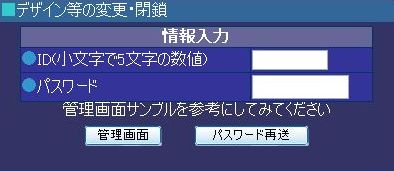
3.入力項目は大変多くありますが、根気強くひとずつやって行きましょう。
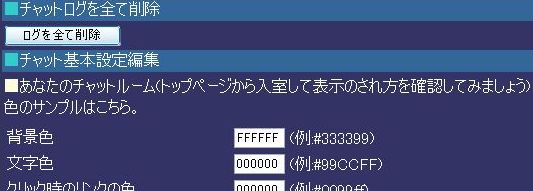
チャットログを全て削除⇒チャットのログを削除するときに押してください
背景色⇒チャットの背景色を#~という形で指定します。
文字色⇒文字の色を#~という形で指定します。
クリック時のリンクの色⇒クリックした時のリンクの色を#~という形で指定します。
訪問済みのリンクの色⇒既に訪問したことがあるサイトへのリンクの色を#~という形で指定します。
標準のリンクの色⇒通常のリンクの色を#~という形で指定します。
標準のフォントサイズ⇒文字の大きさを~ptで指定します。大きくしすぎないよう十分注意してください。
入力テキストボックスの背景色⇒テキストボックス(入力欄)の背景色を#~という形で指定します。
入力テキストボックスの文字色⇒テキストボックス(入力欄)に入力した文字の色を#~という形で指定します。
背景画像⇒背景に使う画像があれば、それをhttp://~という形で指定します。
退出時に開くURL⇒退出したときに開くURLをhttp://~という形で指定します。自サイトのトップページ等がよいでしょう。
チャットルーム名⇒「サンプルチャット」の所に表示される名前を指定します。
名前表示の前に挿入される修飾タグ⇒名前が表示される前に挿入する修飾タグを指定します。
名前表示の後に挿入される修飾タグ⇒名前が表示された後に挿入する修飾タグを指定します。
発言内容表示の前に挿入される修飾タグ⇒発言内容の表示前に挿入される修飾タグを指定します。
発言内容表示の後に挿入される修飾タグ⇒発言内容の表示後に挿入される修飾タグを指定します。
時間表示の前に挿入される修飾タグ⇒時間の表示前に挿入される修飾タグを指定します。
時間表示の後に挿入される修飾タグ⇒時間の表示後に挿入される修飾タグを指定します。
IP表示の前に挿入される修飾タグ⇒IPの表示前に挿入される修飾タグを指定します。
IP表示の後に挿入される修飾タグ⇒IPの表示後に挿入される修飾タグを指定します。
行間のタグ⇒行間のタグを指定します。通常はHR。若しくはそれに関連するタグにしてください。
管理人の名前⇒管理人専用の名前を指定します。
入室時のメッセージ⇒入室時自動的に発言される内容を指定します。(名前部分はNAMEにしなければいけません!)
退室時のメッセージ⇒退室時自動的に発言される内容を指定します。(名前部分はNAMEにしなければいけません!)
ロムを禁止⇒チェックすると、入室しなければ発言内容が読めなくなります。
人数制限⇒人数制限します。制限しない場合は何も入力しないでください。制限する場合は入室制限人数を半角数字で入力します。
カウンターを停止する⇒チェックするとカウンターが表示されなくなります。
IPアドレスを表示しない⇒チェックするとIPアドレスが表示されなくなります。
オリジナルアイコンの格納URL⇒アイコンを使用する場合http://~という形で指定します。(著作権に十分注意してください!)
オリジナルアイコンの最大数⇒アイコンを使用する場合半角数字で最大数を99まで指定します。
入室パスワード⇒入室する際、パスワードを入力させる場合パスワードを指定します。
アイコンの使用を停止する⇒チェックするとアイコンの使用を停止します。
顔文字を停止する⇒チェックすると顔文字機能を停止します。
タグを無効にする⇒チェックするとタグの利用を停止します。セキュリティ対策のため、チェックすることをおすすめします。
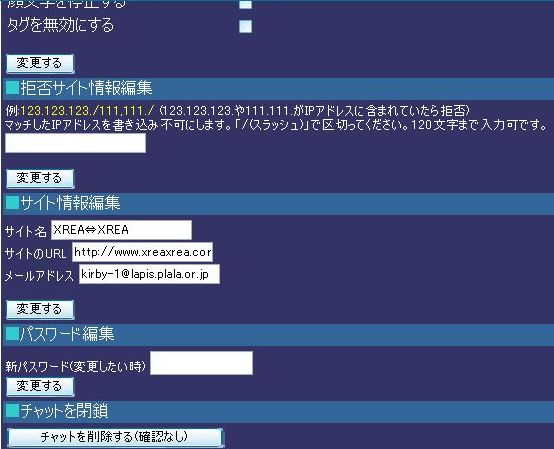
拒否サイト情報編集⇒書き込み禁止にするIPアドレスを指定できます。
サイト情報編集⇒サイトの情報を編集する場合はここで指定します。
パスワード編集⇒パスワードを変更する場合ここで指定します。
チャットを閉鎖⇒チャットを閉鎖します。確認メッセージはありません。削除すると、全てのデータが抹消され、復活できないので、十分注意してください。
4.お疲れ様でした!CHAT@XREAで快適なチャットをお楽しみください!